※本記事にはプロモーションが含まれています。
作業効率を左右する入力デバイスの見直し
パソコン作業の多くは、キーボードやマウスといった入力デバイスを通して行われています。画面の性能や処理速度に目が向きがちですが、実際に触れている時間が長いのは入力機器です。日々の作業を振り返ると、指の動きやクリックの回数など、細かな動作の積み重ねが全体の流れに影響していることに気づきます。だからこそ、一度見直してみる価値があります。
キーボードの打鍵感と配列
キーボードは、文字入力の快適さを左右する要素です。キーの深さや反発の強さ、静音性などは製品ごとに異なります。長時間入力する場合は、指の動きに無理がないかを意識して選ぶことが大切です。また、配列にも違いがあります。普段使い慣れた配列を基準にしつつ、テンキーの有無やコンパクトサイズなど、自分の作業内容に合った形を検討します。デスクの広さとのバランスも考慮すると選びやすくなります。
マウスの形状と操作性
マウスはクリックやスクロールといった操作を支えます。手の大きさに合っているか、握りやすい形状かどうかを確認することで、扱いやすさが変わります。ボタンの数や配置も作業内容に影響します。ショートカットを割り当てられるタイプであれば、操作の手順を減らせる場合もあります。ただし機能が多すぎると使いこなせないこともあるため、用途に合ったバランスを見極めることがポイントです。
接続方法の違い
有線か無線かも選定の基準になります。有線タイプは安定した接続が期待でき、充電を気にせず使えます。一方、無線タイプは配線がすっきりし、持ち運びにも向いています。使用環境やデスク周辺のスペースを踏まえ、どちらが適しているかを考えます。複数のデバイスを切り替えて使えるモデルもあり、仕事とプライベートで併用する場合には便利です。
姿勢との関係
入力デバイスは、姿勢とも関係します。高さや角度が合っていないと、肩や手首に負担がかかることがあります。リストレストや高さ調整が可能なスタンドなどを組み合わせることで、手の位置を整えやすくなります。デバイス単体だけでなく、デスク全体の配置も含めて考えることが重要です。
入力デバイスの見直しは、大がかりな環境変更ではありません。普段の作業を観察し、どこに違和感があるかを確認するところから始められます。日々触れる道具を整えることで、作業の流れがより自然になります。
配線ストレスを減らす整理アイテムの活用
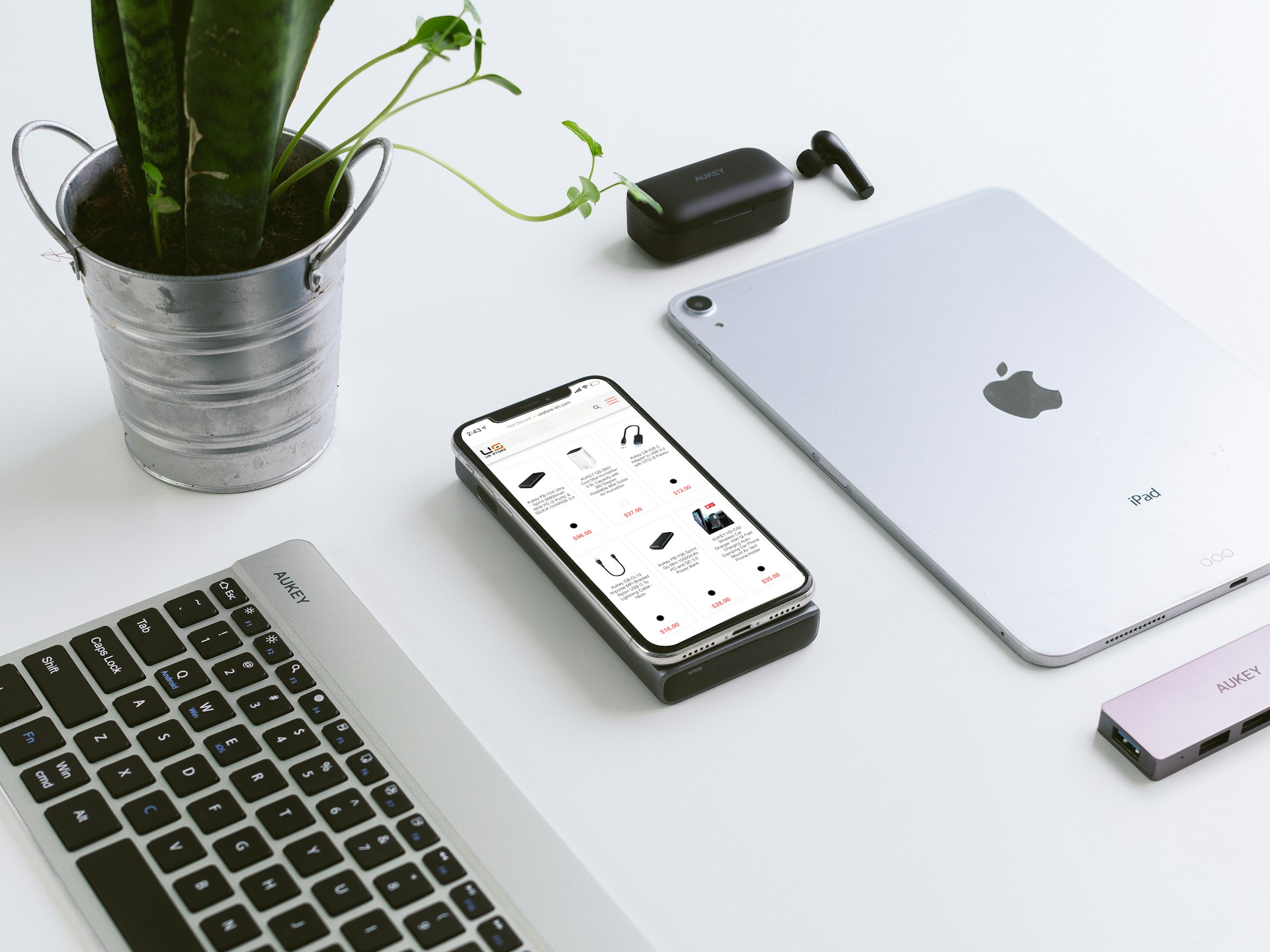
デスクまわりに複数のデバイスを置いていると、電源ケーブルや充電コードが増えていきます。気づけば足元や机の上が絡まった配線で埋まり、見た目だけでなく使い勝手にも影響します。コードをまたいだり、必要なケーブルを探したりする動きが増えると、作業の流れが途切れやすくなります。配線を整えることは、環境を見直す第一歩です。
ケーブルの役割ごとに分ける
まずは現在使っているケーブルを把握し、用途ごとに分けてみます。常時接続しているもの、必要なときだけ使うもの、予備として保管しているものなどに分類すると、整理の方向性が見えてきます。使用頻度の低いものは引き出しにまとめ、日常的に使うものだけを手の届く範囲に残すことで、机上がすっきりします。
固定と可動のバランスを取る
机の裏や壁面に固定できるケーブルホルダーやクリップを活用すると、配線が動きにくくなります。一方で、ノートパソコンやスマートフォンを持ち運ぶ場合は、完全に固定してしまうと不便です。動かす機器には余裕を持たせ、固定する部分と可動させる部分を分けることがポイントです。必要な長さを確保しつつ、余った部分は結束バンドやケーブルタイでまとめます。
電源タップの配置を見直す
配線が複雑になる原因のひとつが、電源タップの位置です。床に直置きすると埃が溜まりやすく、掃除のたびに動かす手間が生じます。デスク下に固定できるホルダーや、壁に設置できるタイプを選ぶと、足元がすっきりします。差し込み口の向きや間隔も確認し、アダプター同士が干渉しない形を選ぶと扱いやすくなります。
ラベルで管理を簡単にする
似たようなケーブルが複数ある場合は、ラベルを付けると管理が楽になります。どの機器に対応しているのかが分かれば、抜き差しの際の迷いが減ります。色分けのタグや簡単なメモを活用するだけでも、混乱を防ぎやすくなります。
配線整理は、一度整えたら終わりではありません。新しいデバイスを追加した際には、その都度見直しが必要です。少しずつ調整を重ねることで、デスク環境はより扱いやすくなります。絡まりやすいコードを整えることが、落ち着いた作業空間づくりにつながります。
持ち運びを前提にしたモバイル小物の選定基準
外出先や移動中にパソコンやタブレットを使う機会が増えると、周辺機器の選び方も変わります。デスク上では問題なく使えていても、持ち運びを想定すると重さやサイズ、耐久性などが気になってきます。モバイル環境では「軽い」「小さい」だけでなく、持ち出す頻度や使用シーンに合っているかどうかが判断の基準になります。
重量とサイズのバランス
バッグに入れて運ぶことを考えると、できるだけ軽量でコンパクトなものが扱いやすくなります。ただし、小さすぎると操作性が損なわれることもあります。たとえばモバイルマウスや折りたたみキーボードは、携帯性に優れていますが、長時間の作業では使いづらさを感じる場合もあります。移動時間の長さや作業内容を想定し、どこまで携帯性を優先するかを見極めます。
接続の手軽さ
外出先では、接続の手間も重要です。ケーブルが多いと設置に時間がかかり、周囲のスペースを圧迫することがあります。Bluetooth対応やUSB-C一本で接続できるタイプなど、準備が簡単なモデルを選ぶと扱いやすくなります。また、複数デバイスを切り替えて使える機能があると、仕事用と私用の機器を併用する際にも便利です。
耐久性と保護
持ち運ぶ機会が多いと、バッグの中での衝撃や圧力が気になります。素材や構造がしっかりしているか、専用ケースが付属しているかなども確認しておくと安心です。軽さだけを重視せず、長く使うことを前提に選ぶ視点も欠かせません。特に頻繁に出し入れする小物は、傷がつきにくい設計だと扱いやすくなります。
充電と電源管理
モバイル小物は、電源の持ちも選定のポイントになります。充電式の場合はバッテリー容量や充電時間を確認し、使用時間に合っているかを考えます。乾電池式であれば予備を持ち歩く必要があります。どの方式が自分の利用スタイルに合うのかを検討すると、外出先での不安が減ります。
モバイル環境では、持ち出すたびに負担を感じないことが大切です。使用シーンを具体的に想像しながら選ぶことで、必要な機能と携帯性のバランスが見えてきます。日常の移動を前提にした選び方が、快適なデジタル環境づくりにつながります。
長く使うために意識したいメンテナンスと管理方法
ガジェットやデジタル小物は、購入したときの状態が長く続くとは限りません。日々の使用によって少しずつ汚れや劣化が進み、使い心地に影響することもあります。気に入って選んだアイテムだからこそ、定期的なメンテナンスと管理を意識することで、安定した状態を保ちやすくなります。
定期的なクリーニングを習慣にする
キーボードやマウス、イヤホンなどは、手や耳に直接触れるため汚れが蓄積しやすい部分です。柔らかいクロスで表面を拭き取る、エアダスターで隙間の埃を飛ばすなど、簡単な手入れを取り入れるだけでも見た目が整います。頻度を決めておくと忘れにくくなります。月に一度など、無理のない間隔で続けることがポイントです。
ケーブルや端子の状態を確認する
接続部分は摩耗や曲がりが起こりやすい箇所です。充電の反応が不安定になっていないか、ケーブルの被覆が傷んでいないかを定期的に確認します。無理に引っ張らず、抜き差しは端子部分を持って行うなど、日常的な扱い方も寿命に関わります。小さな異変に気づいたときに早めに対処することで、トラブルを防ぎやすくなります。
保管場所を整える
使わないときの保管方法も重要です。直射日光が当たる場所や湿気の多い場所を避け、安定した環境に置くことで状態を保ちやすくなります。持ち運び用のケースやポーチを活用すると、傷や衝撃から守りやすくなります。デスクの上に出しっぱなしにせず、定位置を決めておくことも管理の一環です。
アップデートと設定の見直し
ソフトウェアを伴うデバイスは、定期的なアップデートも管理の一部です。通知を見逃さず、必要な更新を行うことで安定した動作が保たれやすくなります。また、使わなくなった設定やアプリを整理することで、動きがすっきりすることもあります。ハードだけでなく、内部の状態にも目を向けることが大切です。
ガジェットは便利さを支える道具ですが、その快適さは日々の扱い方に左右されます。少しの手間をかけることで、使い心地が保たれ、買い替えの頻度も抑えやすくなります。日常の中で自然に続けられる管理を意識することが、デジタル環境を整える基盤になります。